1
Откройте главную страницу
На лендинге можно сразу выбрать нужный сценарий: искать исполнителя или перейти в кабинет исполнителя.

Скриншоты собраны в рабочем порядке: от первого входа до завершения сделки. Сначала идёт сценарий исполнителя, затем сценарий клиента.
Откройте главную страницу Agon и выберите сценарий работы. Дальше инструкция делится на исполнителя и клиента.
На лендинге можно сразу выбрать нужный сценарий: искать исполнителя или перейти в кабинет исполнителя.
Этот блок показывает полный путь исполнителя: от регистрации и настройки выплат до отклика, рабочего чата и завершения задачи.
На шаге регистрации укажите, что вы будете выполнять задания на платформе.

Укажите email и пароль, подтвердите согласие с условиями и завершите вход в систему.

После выбора роли Agon показывает приветственный экран с условиями и логикой работы платформы.

После авторизации сервис сразу подскажет, что для получения денег нужно настроить платежный профиль.

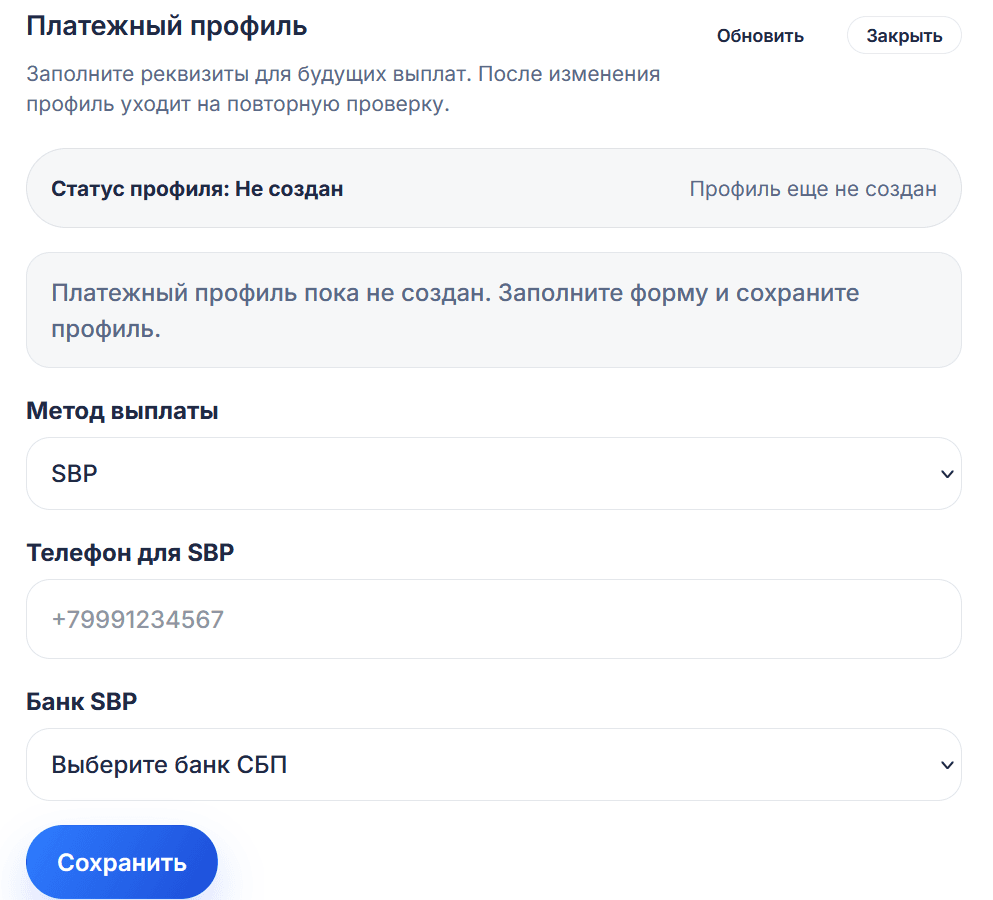
В профиле видно текущий статус. Выберите способ выплаты, введите номер телефона для СБП и сохраните анкету. После сохранения профиль переходит на модерацию. До подтверждения он будет в статусе проверки.
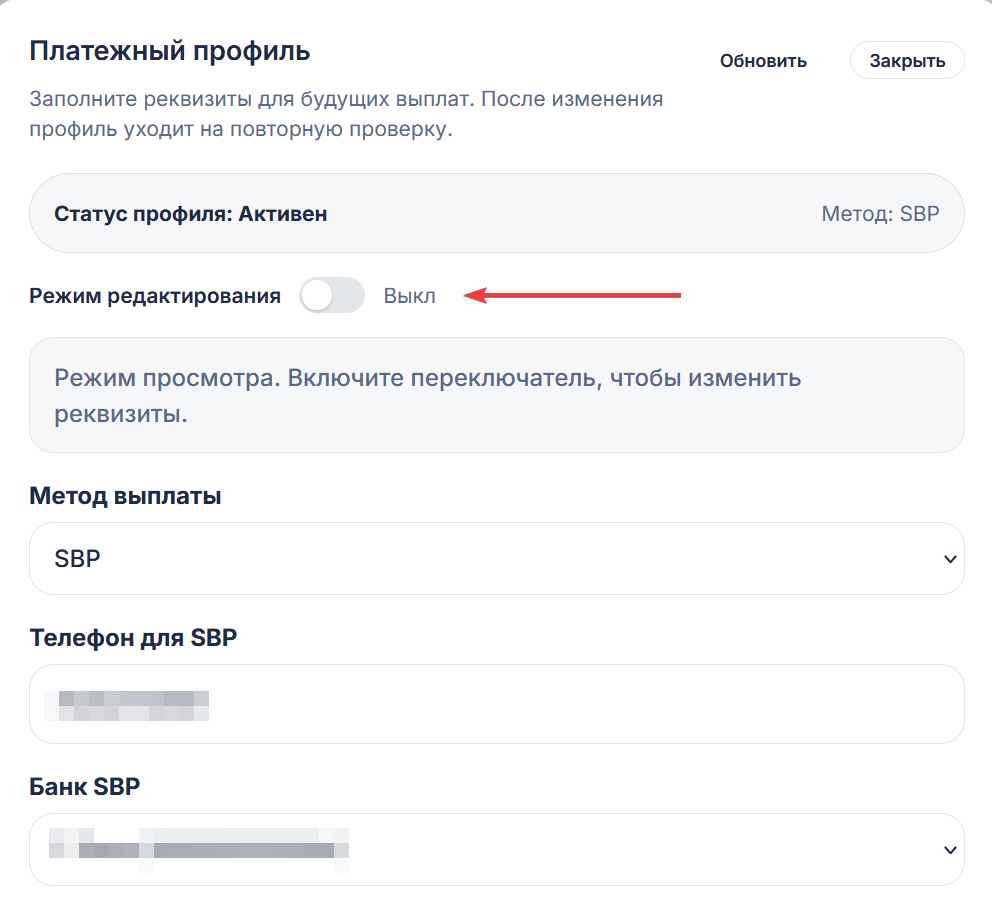
Перейдите в режим редактирования, чтобы изменить способ выплаты, номер телефона или другие данные.
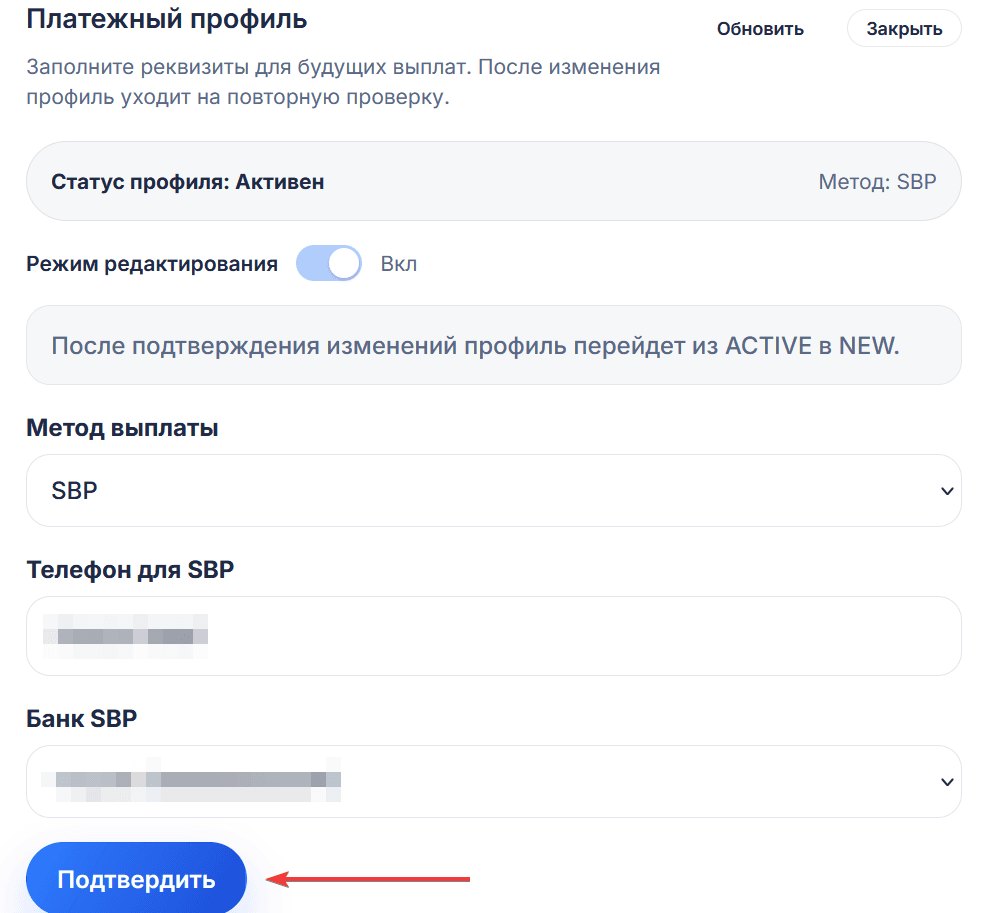
После сохранения профиль снова отправится на проверку.
На ленте задач система покажет предупреждение и предложит открыть управление подпиской.
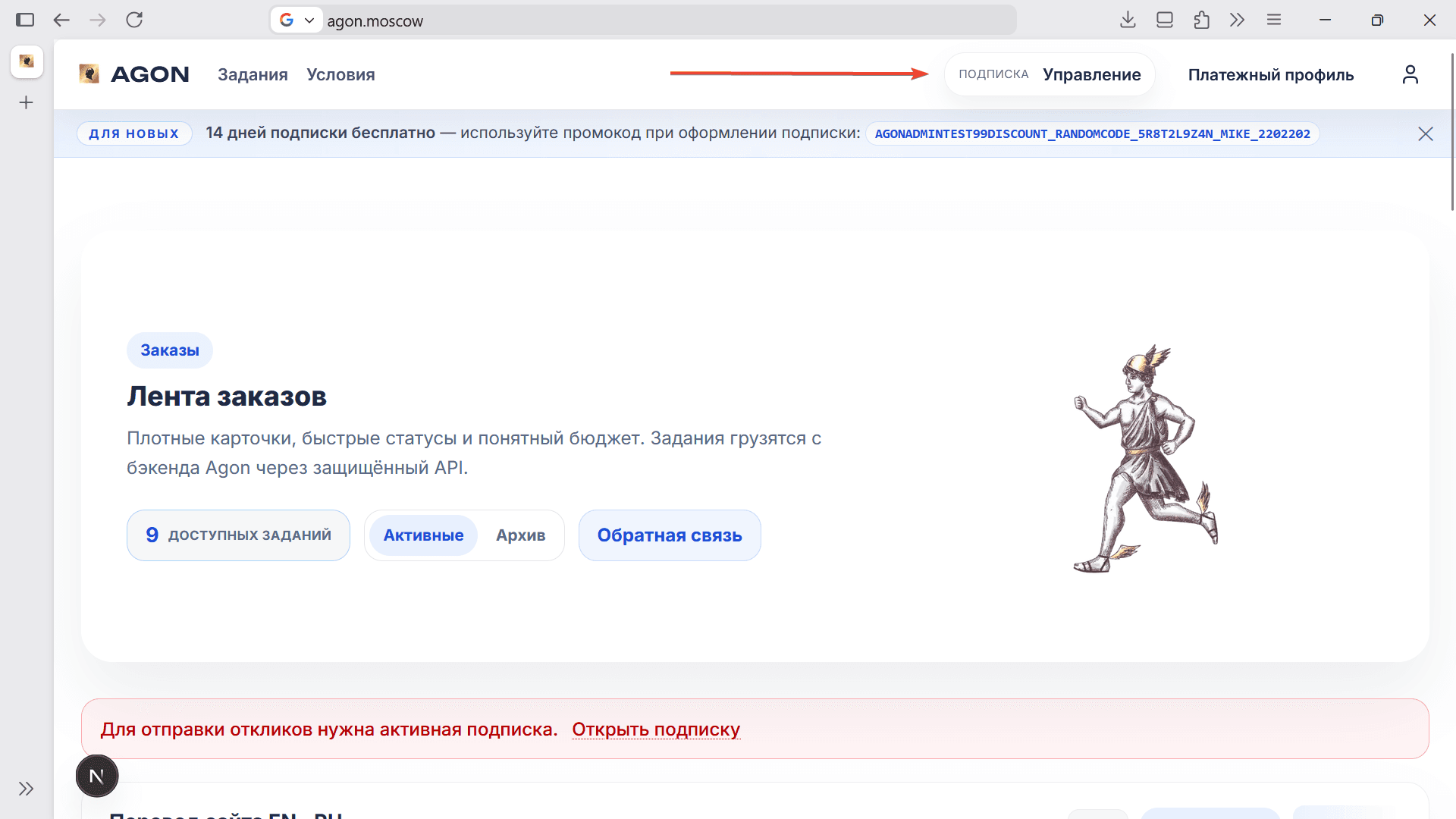
В разделе подписки можно проверить текущий статус, ввести промокод и выбрать тариф.
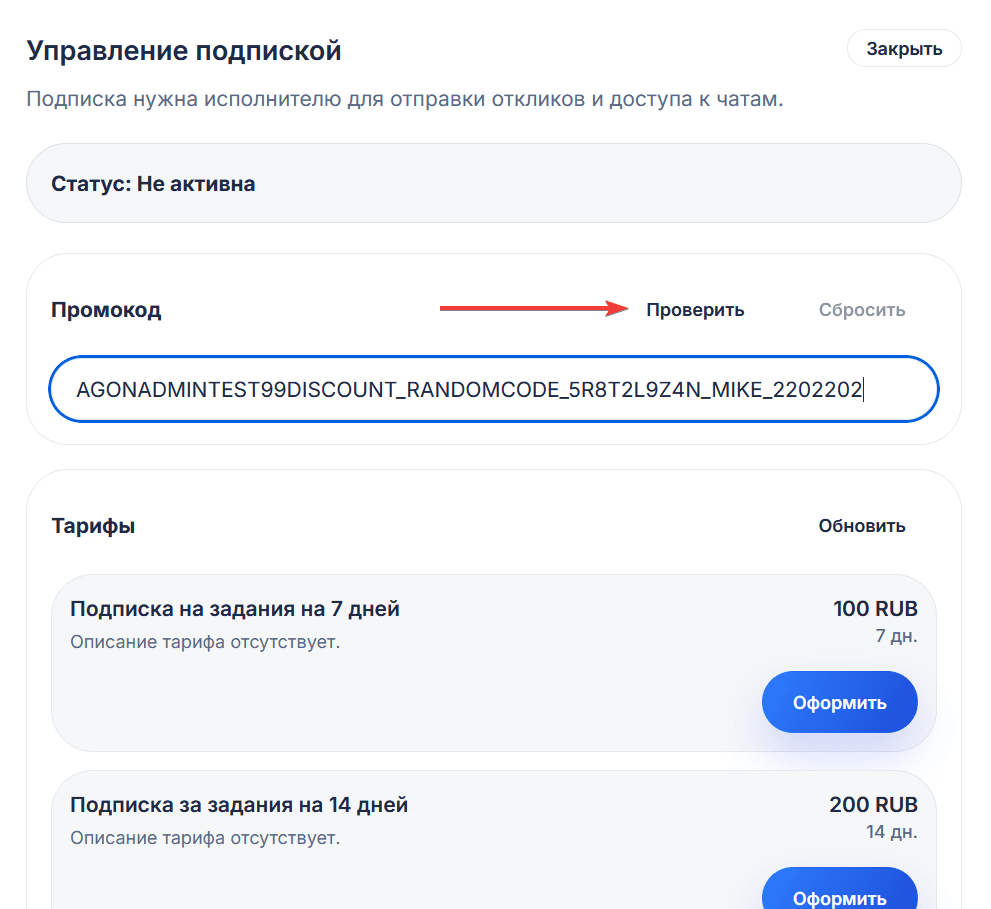
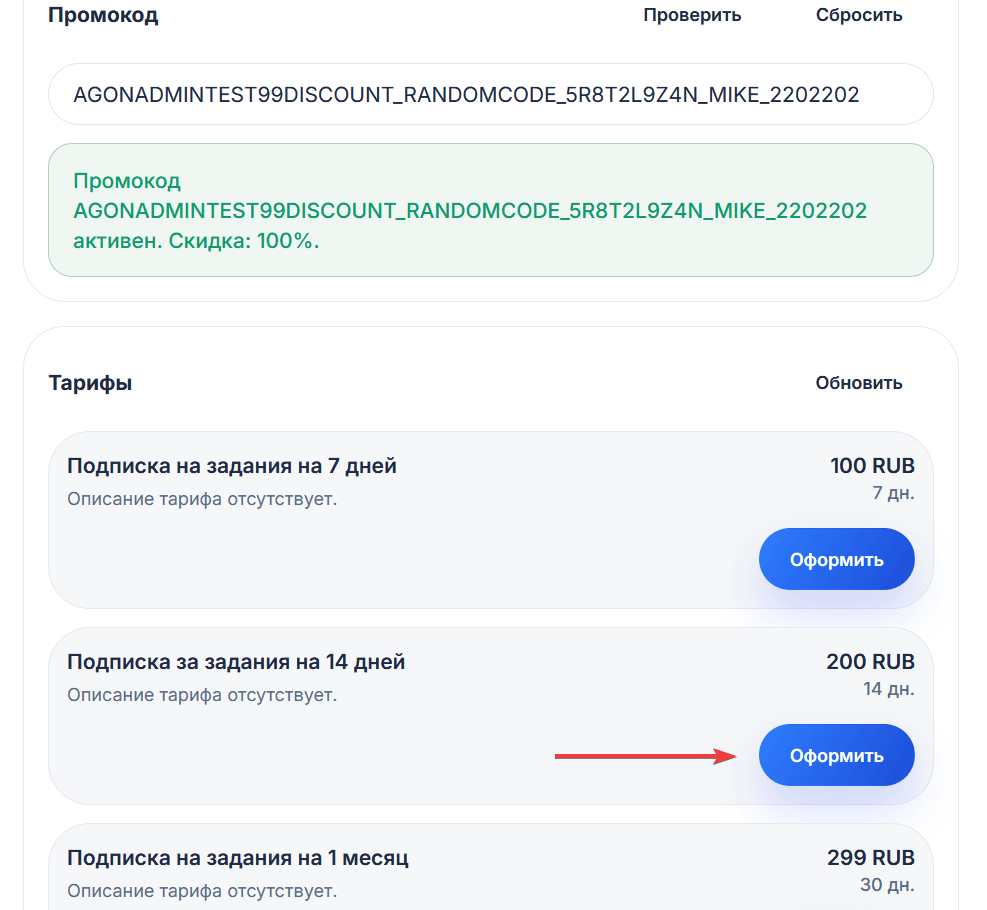
Подписка покупается из списка планов. При наличии промокода скидка применится до оплаты.
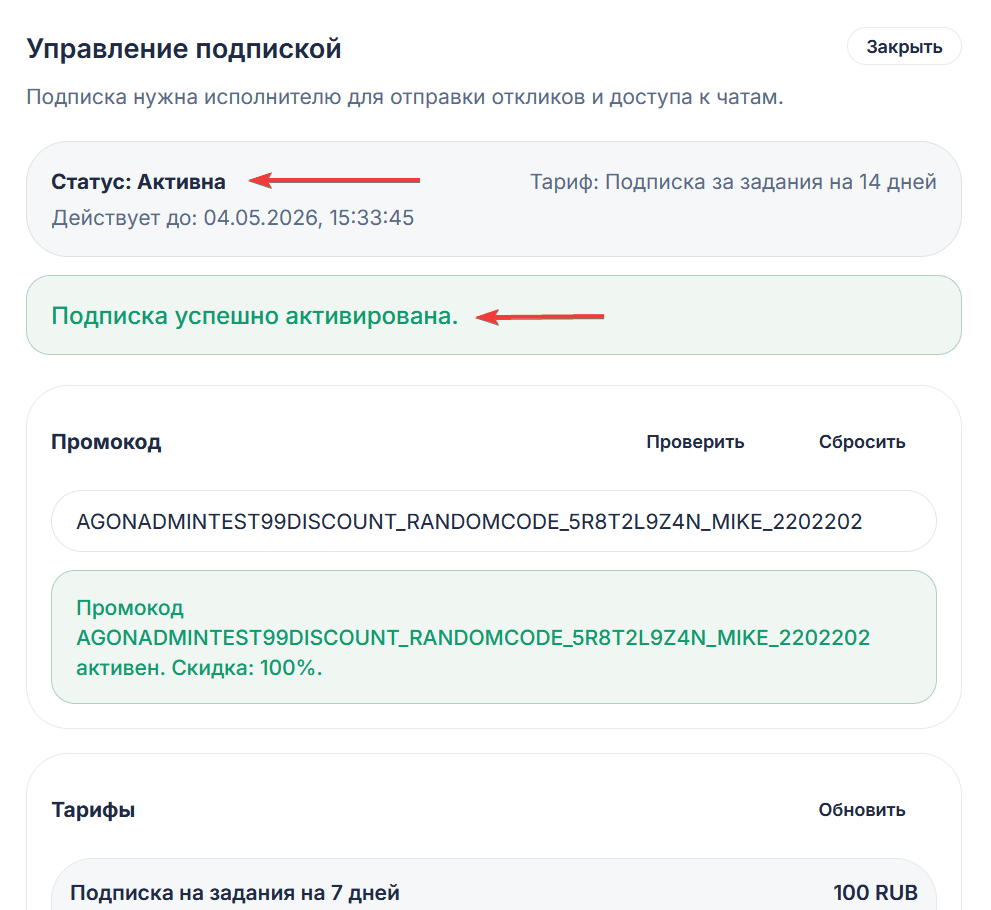
После оплаты статус меняется на активный, а в карточке подписки появляется срок действия.
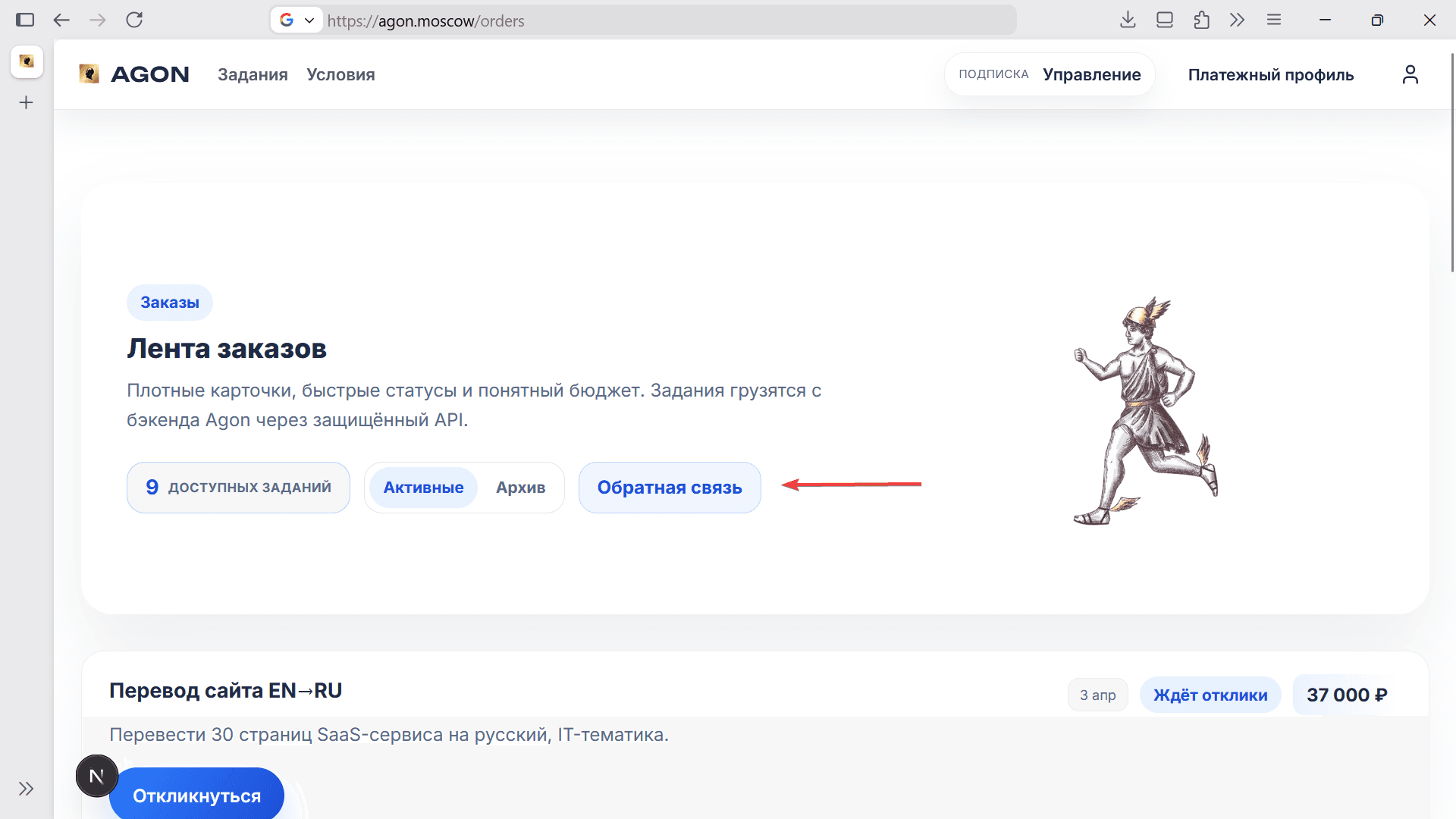
В активной ленте можно смотреть доступные заказы, переключаться между вкладками и пользоваться обратной связью.

В модальном окне напишите короткое сопроводительное письмо и отправьте отклик клиенту.

Карточка задания покажет, что вы уже откликнулись, и откроет быстрый переход в рабочий чат.
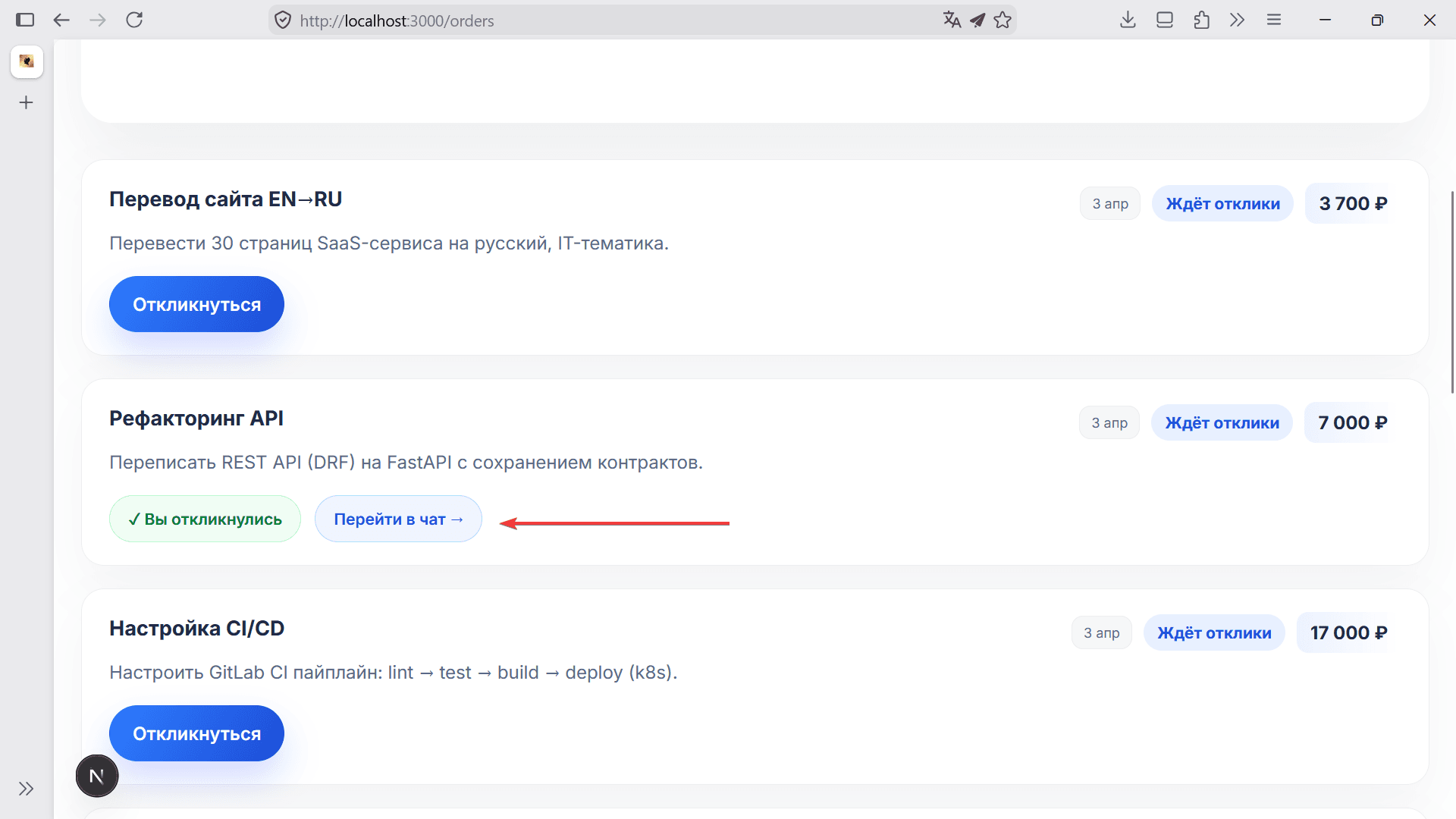
Чат обновляется в реальном времени. Здесь согласуются материалы, сроки и итоговый результат.

После выбора исполнителя и старта работы карточка задания остаётся доступной в активной ленте и ведёт в чат.

На странице чата есть форма, где исполнитель отправляет краткое описание результата и переводит задачу к проверке.

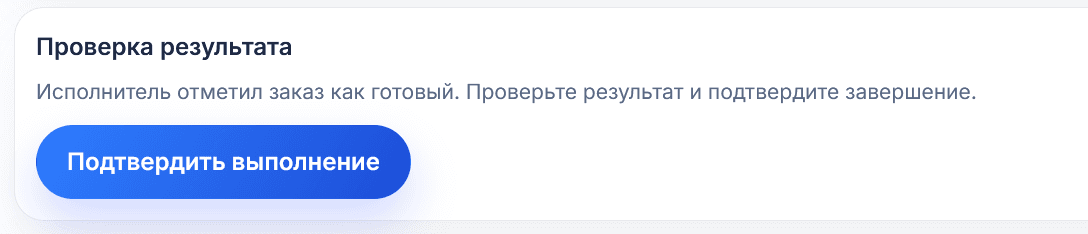
Когда задача отмечена как готовая, в блоке действий появляется зелёное подтверждение.
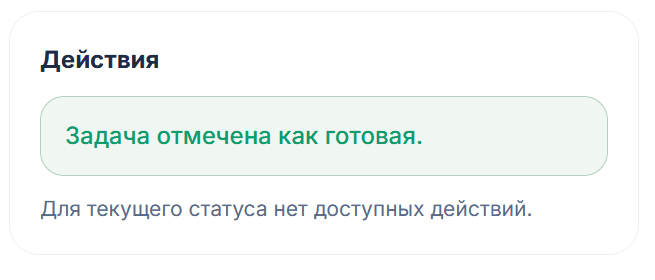
Оценка и короткий комментарий помогают клиенту и улучшают доверие внутри платформы.

Вернуться к отзыву можно и из ленты задач через кнопку «Обратная связь».
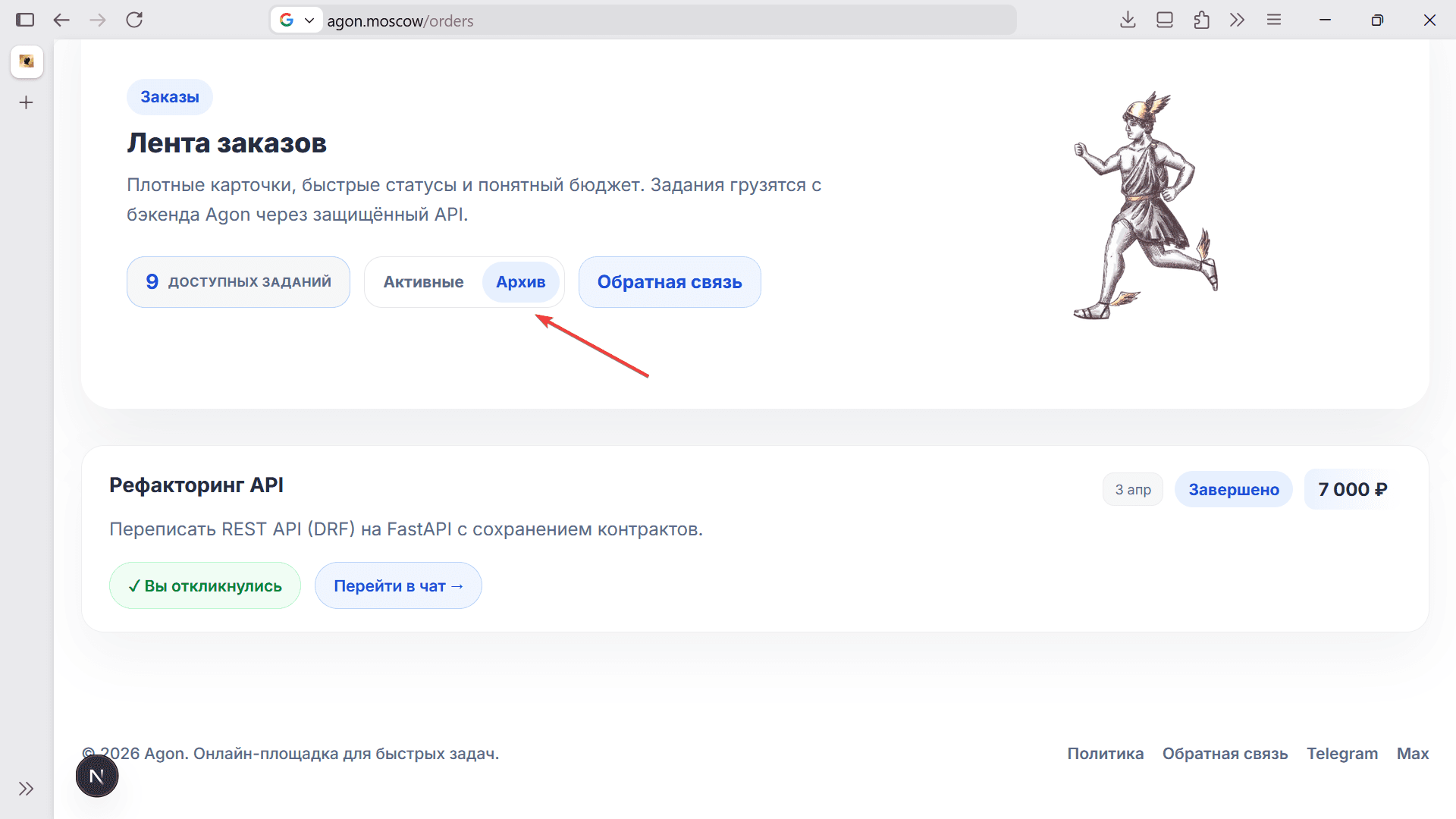
Во вкладке «Архив» остаются закрытые задания со статусом завершения и ссылкой на историю общения.
Здесь собран путь клиента: регистрация, создание заказа, ожидание откликов, выбор исполнителя, рабочий чат и подтверждение результата.
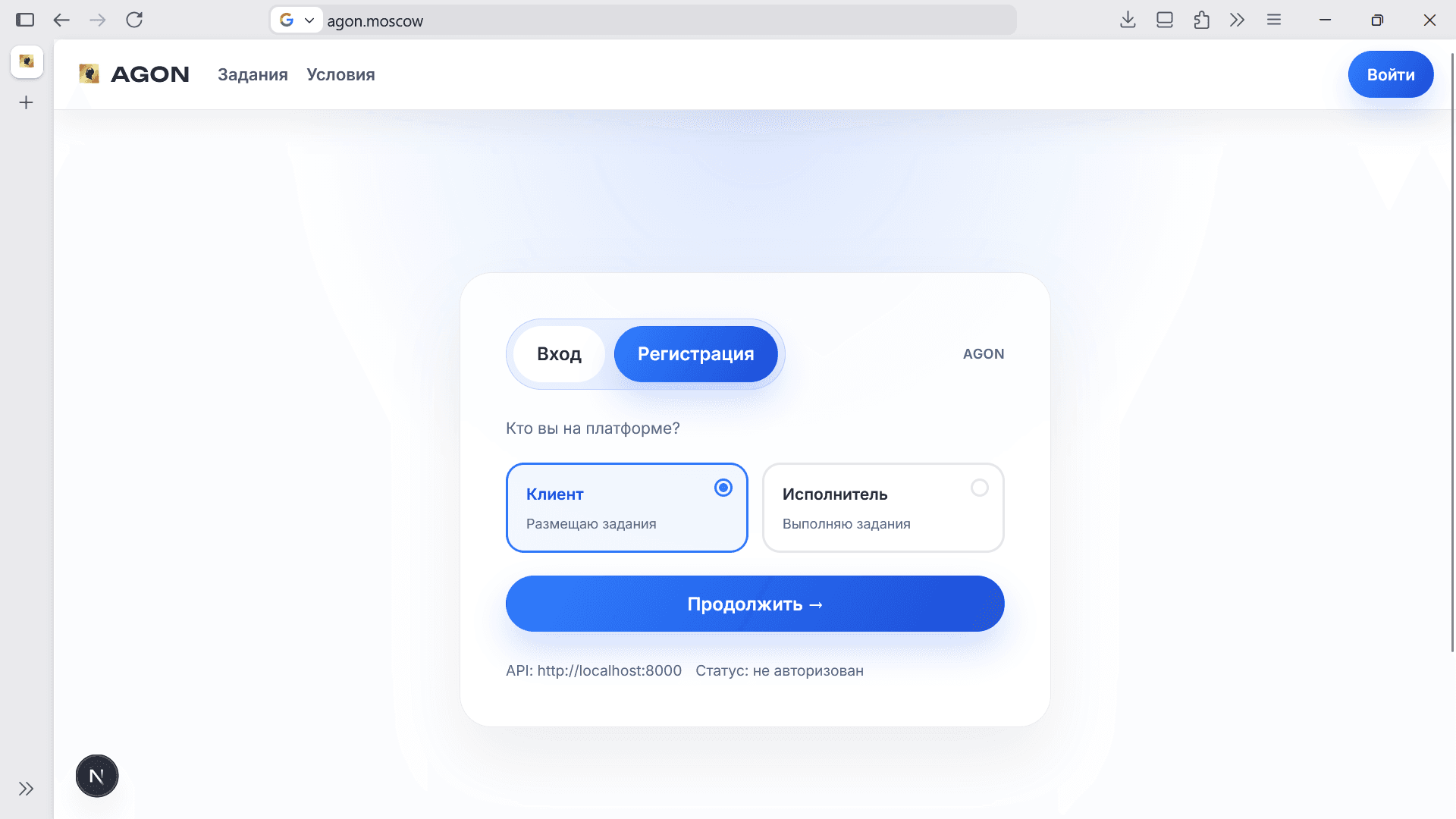
На регистрации укажите, что вы будете размещать задания и управлять исполнителями.
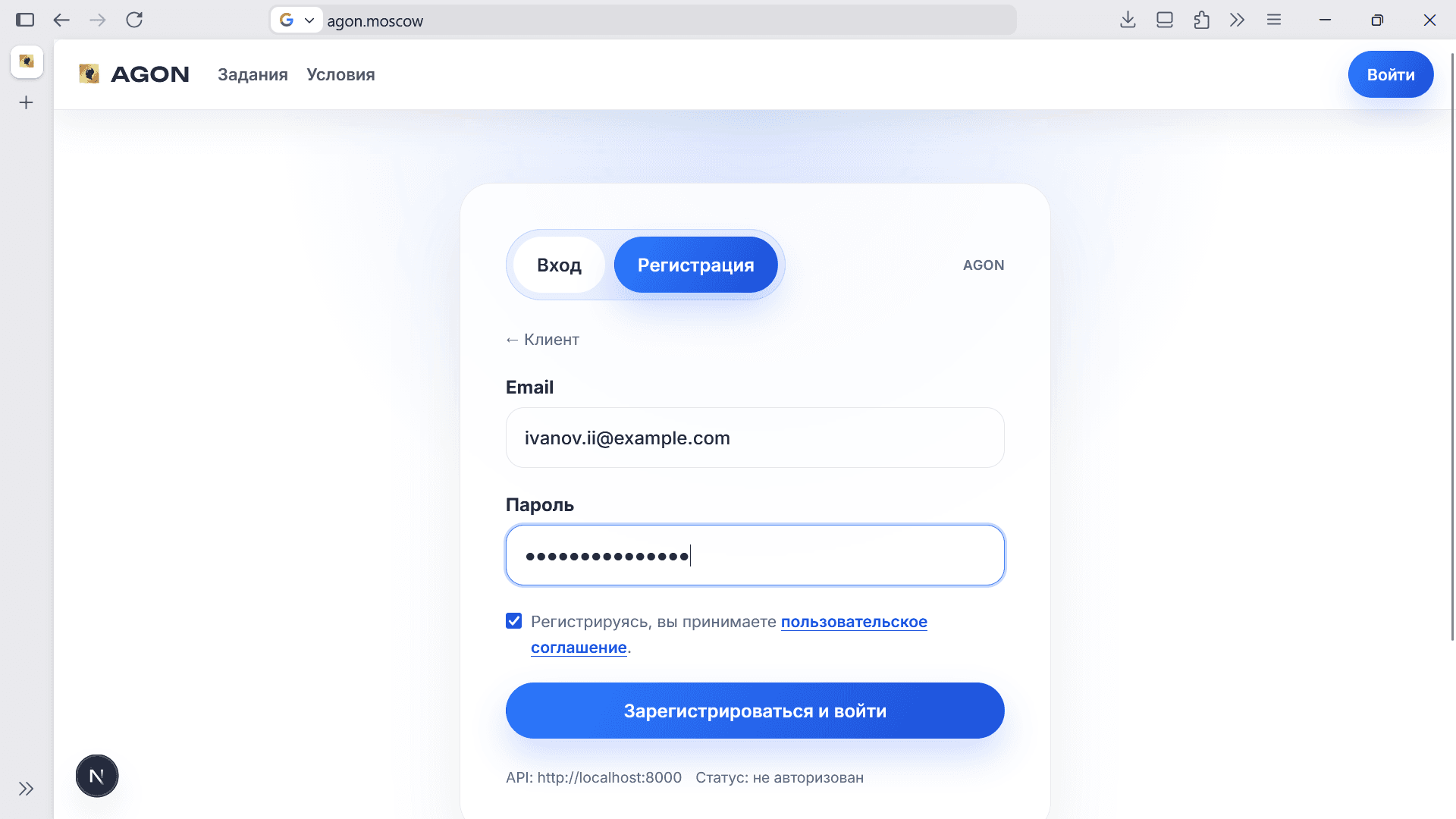
Заполните email и пароль, затем войдите в кабинет, чтобы перейти к созданию заказа.
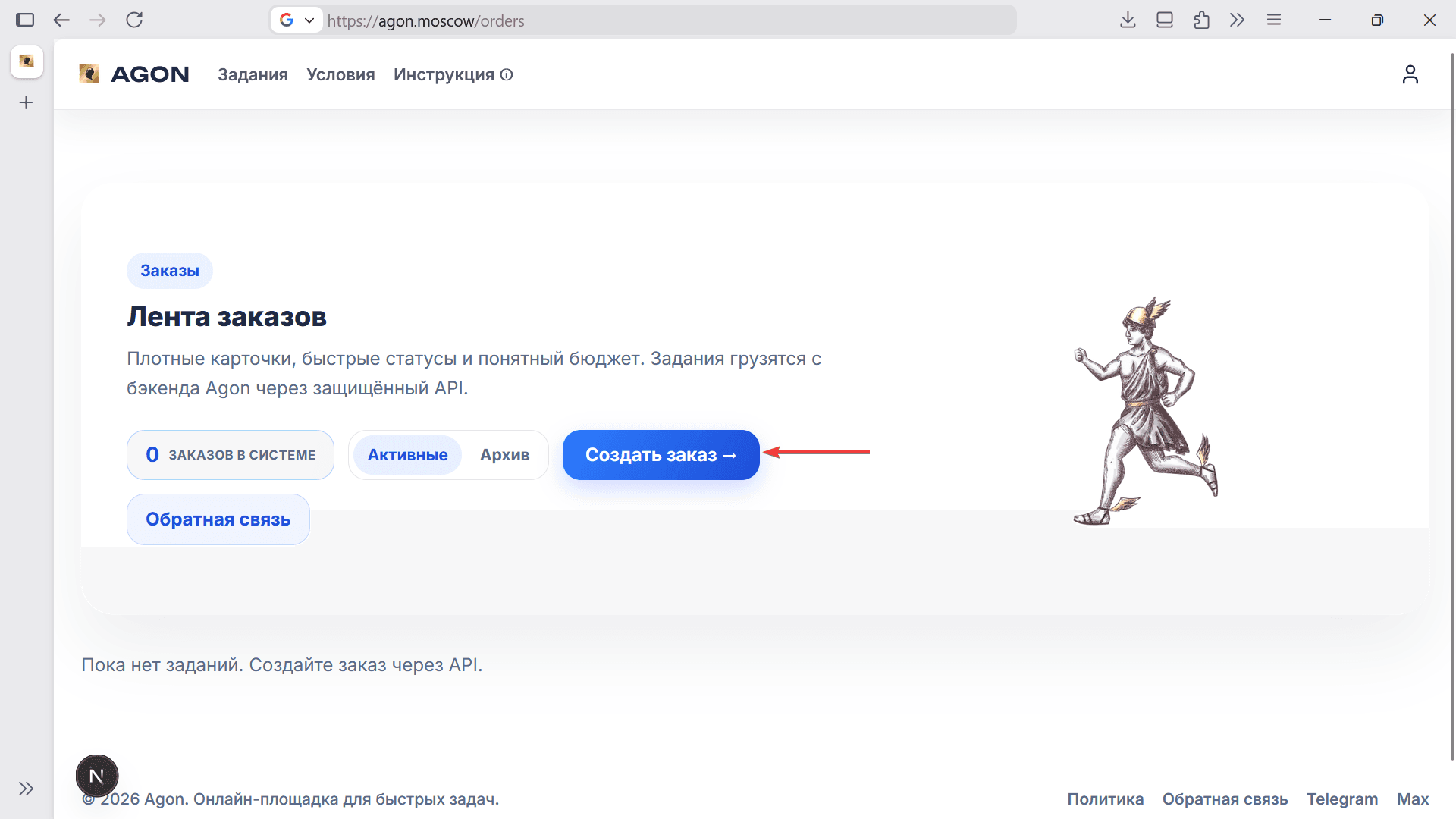
В ленте клиента кнопка «Создать заказ» находится рядом с фильтрами и списком активных задач.
Укажите заголовок, описание, бюджет и валюту. После этого заказ отправляется на модерацию.

Новый заказ сначала попадает в статус «На модерации», а после проверки становится доступным исполнителям.

Когда задача опубликована, карточка показывает, что заказ уже виден исполнителям.
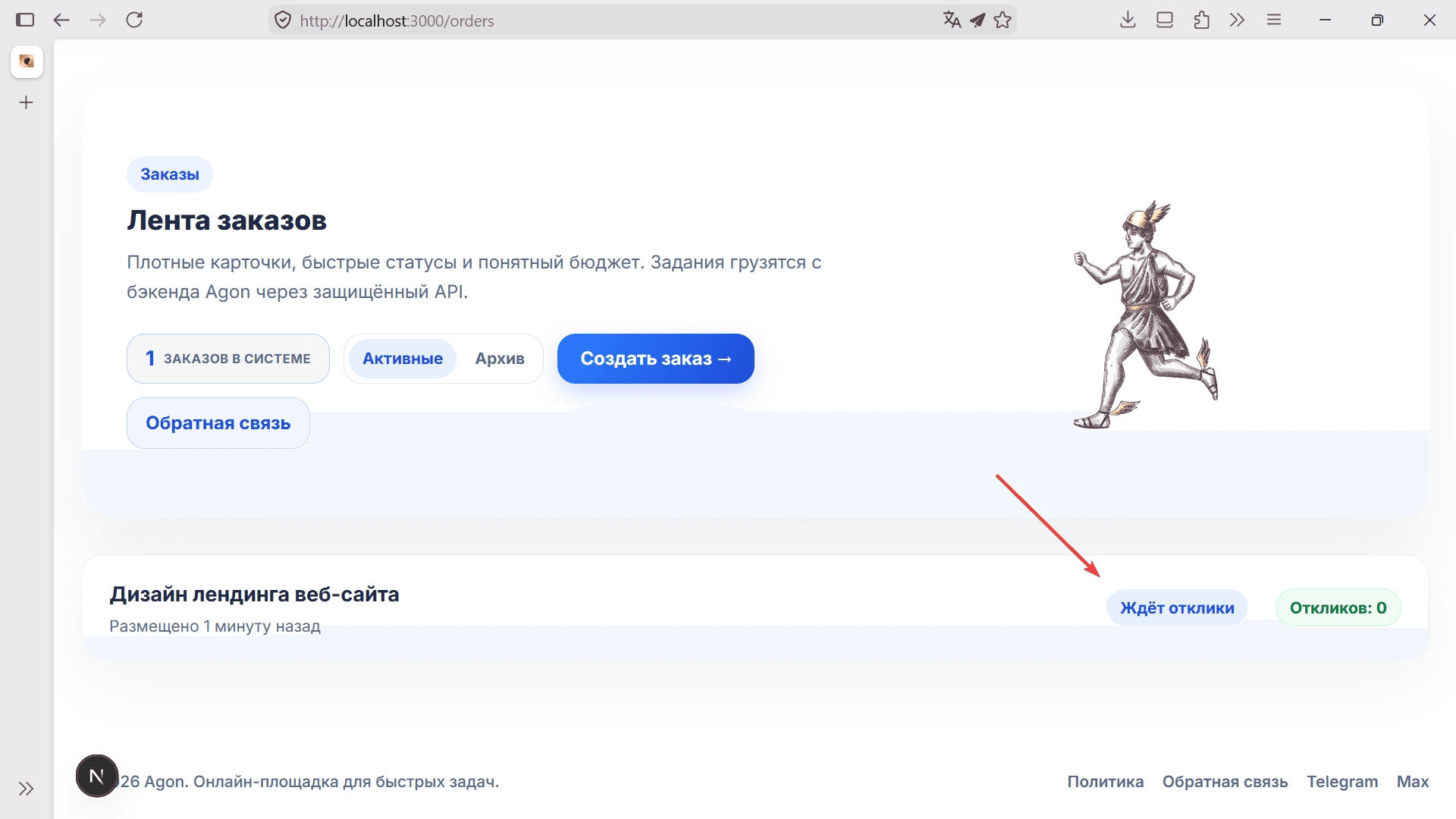
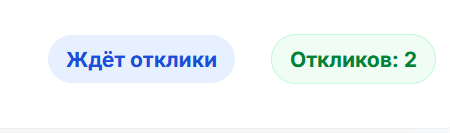
На карточке видно число откликов и текущий статус. Это помогает быстро понять, когда пора выбирать исполнителя.
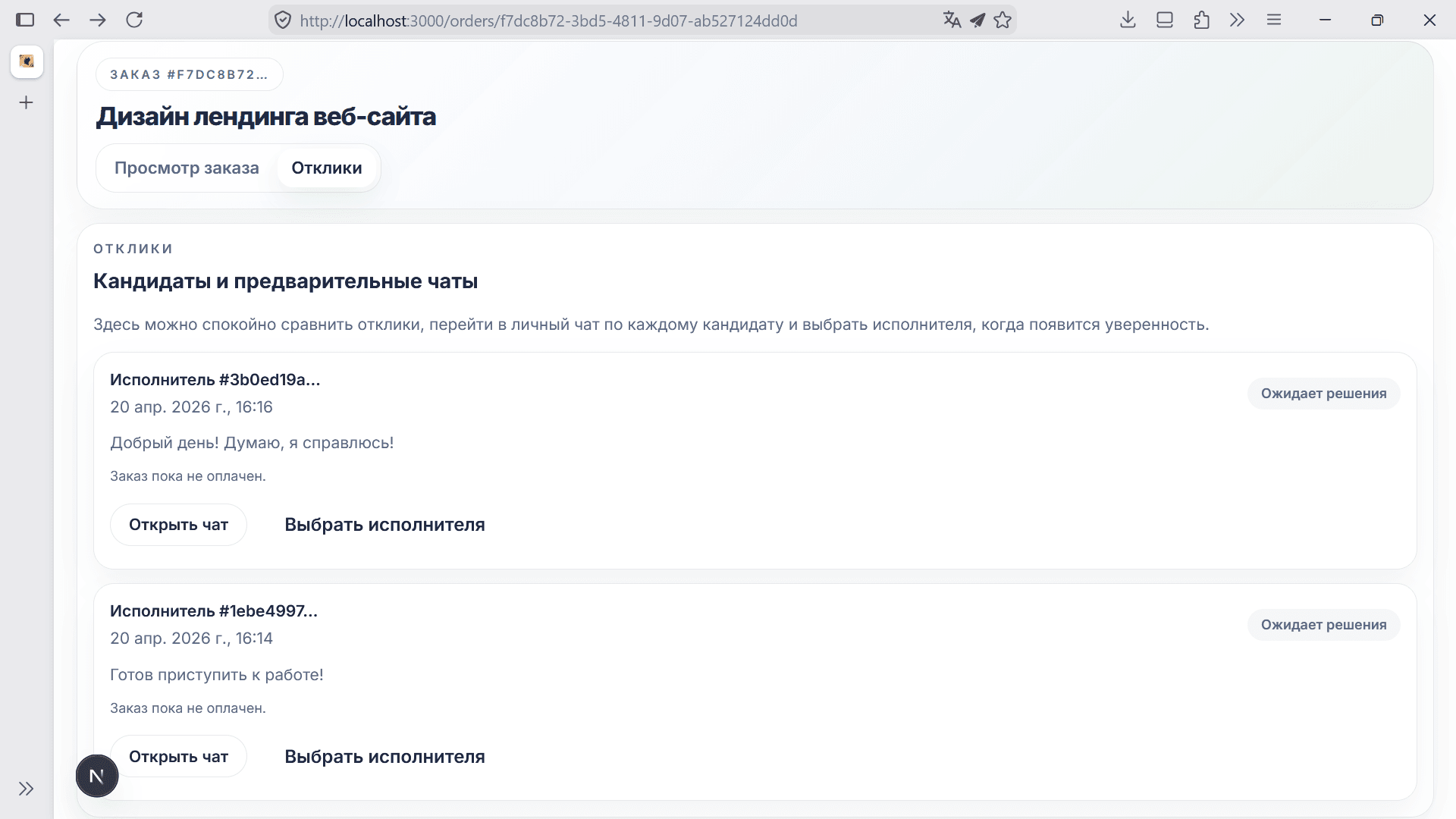
Во вкладке «Отклики» можно просматривать предложения, читать первые сообщения и переходить в личный чат.
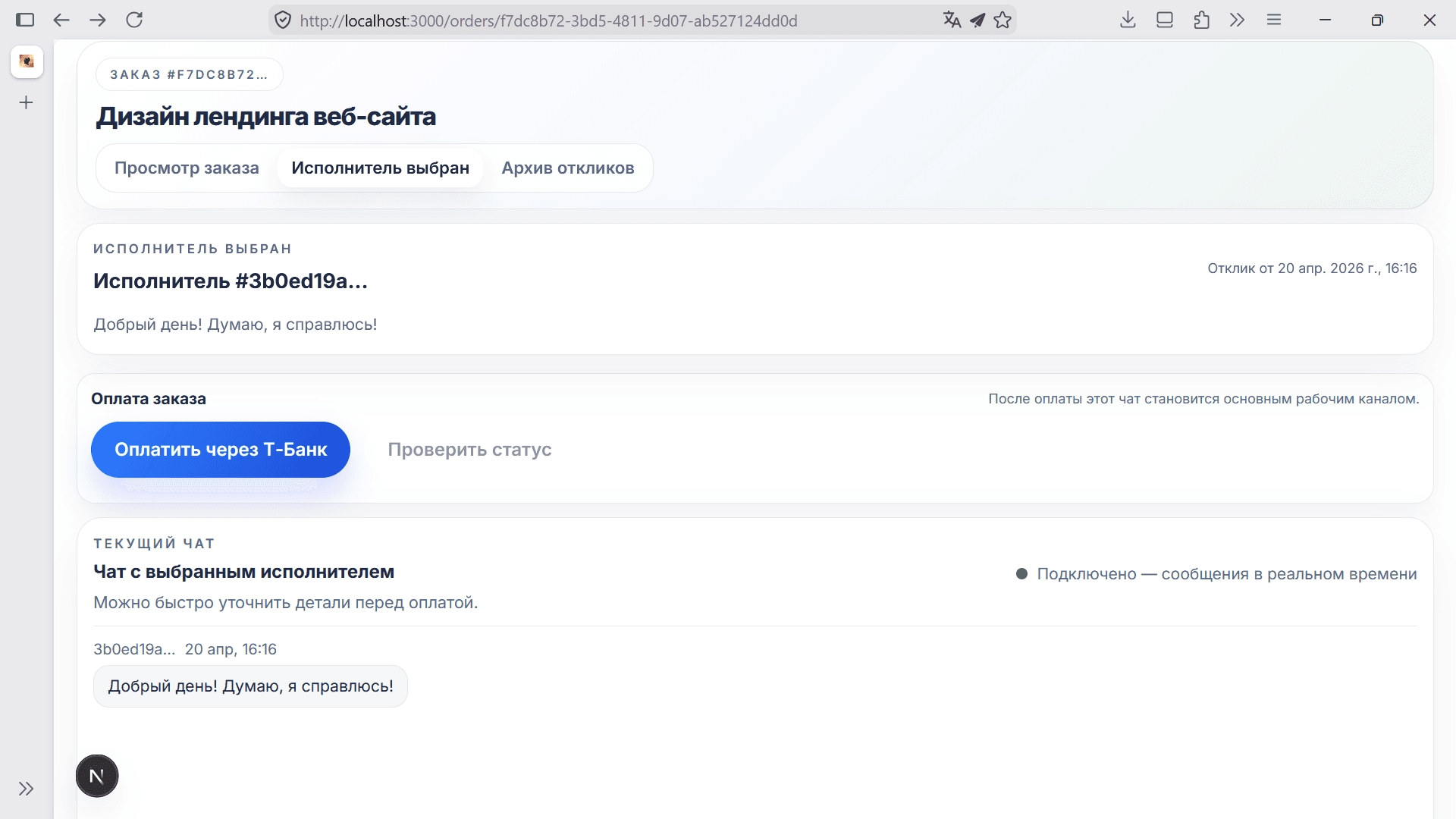
После выбора исполнителя открывается основной чат, а рядом появляется кнопка оплаты и проверка статуса платежа.
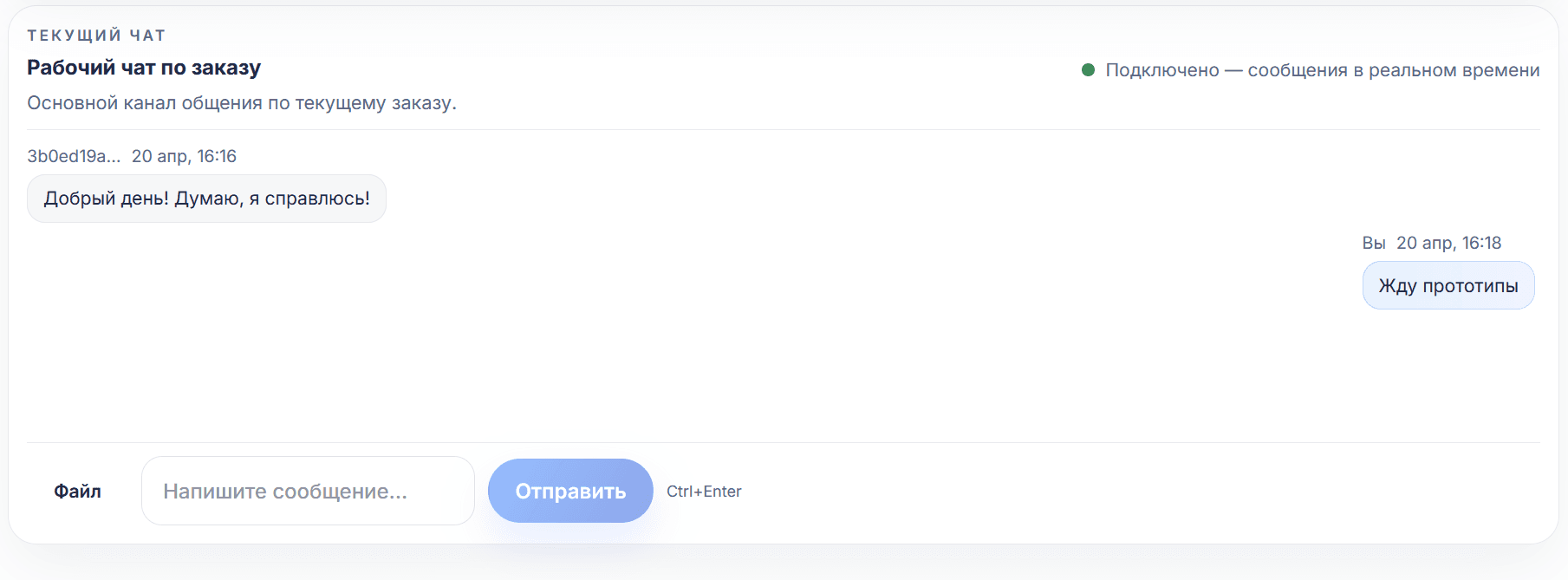
Основное общение по проекту идёт в реальном времени прямо на странице заказа.
Когда исполнитель сдаёт результат, клиенту остаётся проверить работу и нажать кнопку подтверждения.